Bài 2: Cài đặt Proxmox
Cách cài đặt Proxmox trong bài viết này được tham khảo từ Thuanbui. Cài đặt Proxmox có các bước cài đặt OS cơ bản giống như cài Windows hay Linux. Nếu bạn quen cài Ubuntu, Windows thì sẽ thấy nó quen thuộc.
I. Chuẩn bị
Bạn cần tải file ISO của Proxmox về máy tính: Proxmox VE ISO Installer.
Để cài đặt Proxmox lên máy tính vật lý, bạn cần tạo bản cài đặt Proxmox trên ổ đĩa USB, sử dụng Rufus (Win).
Nếu sử dụng Rufus để tạo USB, bạn lưu ý cần phải chọn chế độ DD mode thì sau đó Proxmox mới boot được khi khởi động.
Sau khi ổ đĩa USB sẵn sàng, bạn cắm nó vào máy tính đang chờ cài đặt Proxmox. Chỉnh lại BIOS chọn khởi động từ USB để kích hoạt trình cài đặt Proxmox VE.
II. Cài đặt Proxmox VE
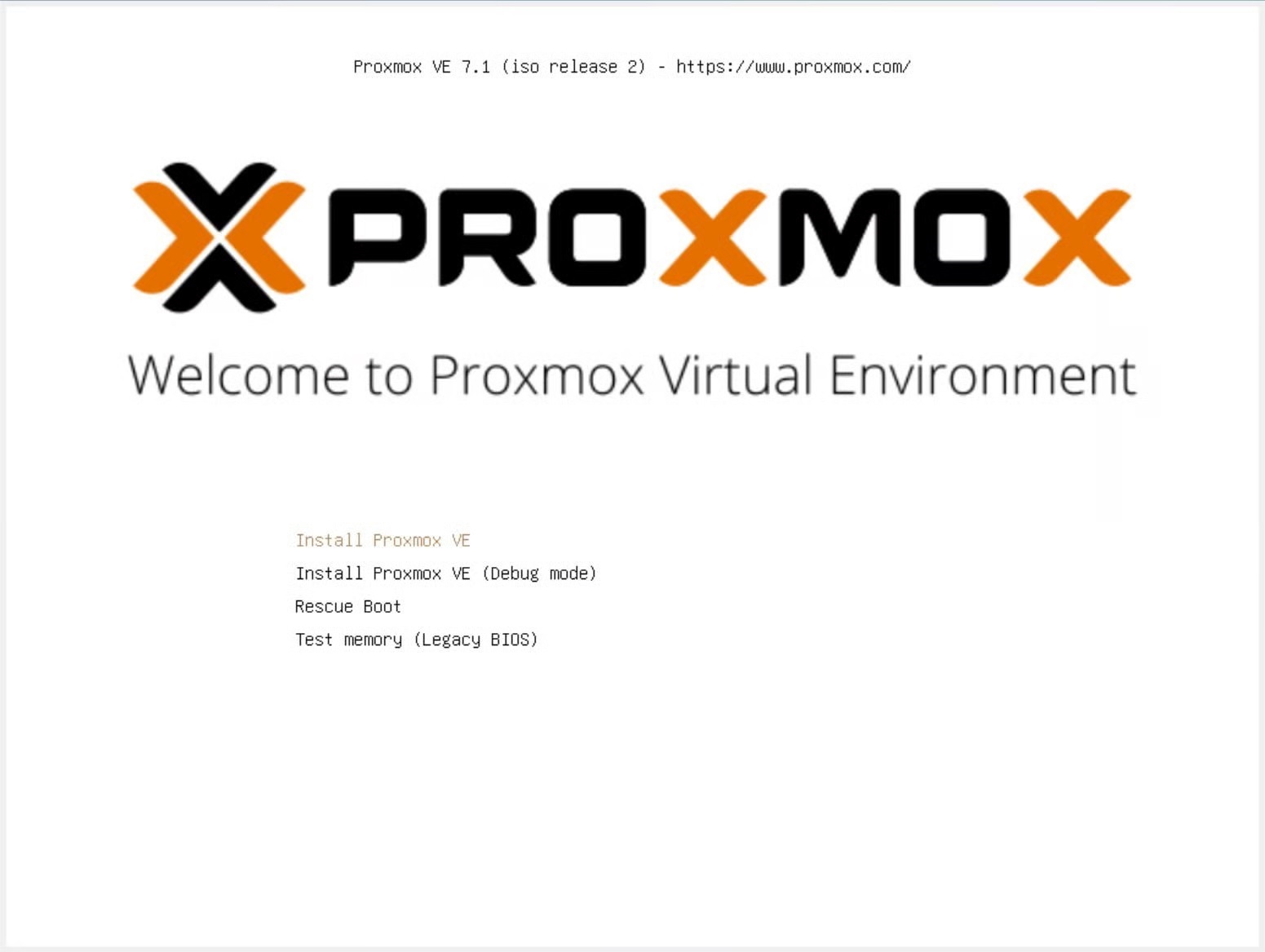
Quy trình cài đặt Proxmox VE nói chung là trực quan đơn giản. Sau khi khởi động máy tính từ USB, trình cài đặt Proxmox sẽ hiện ra. Chọn Install Proxmox VE.
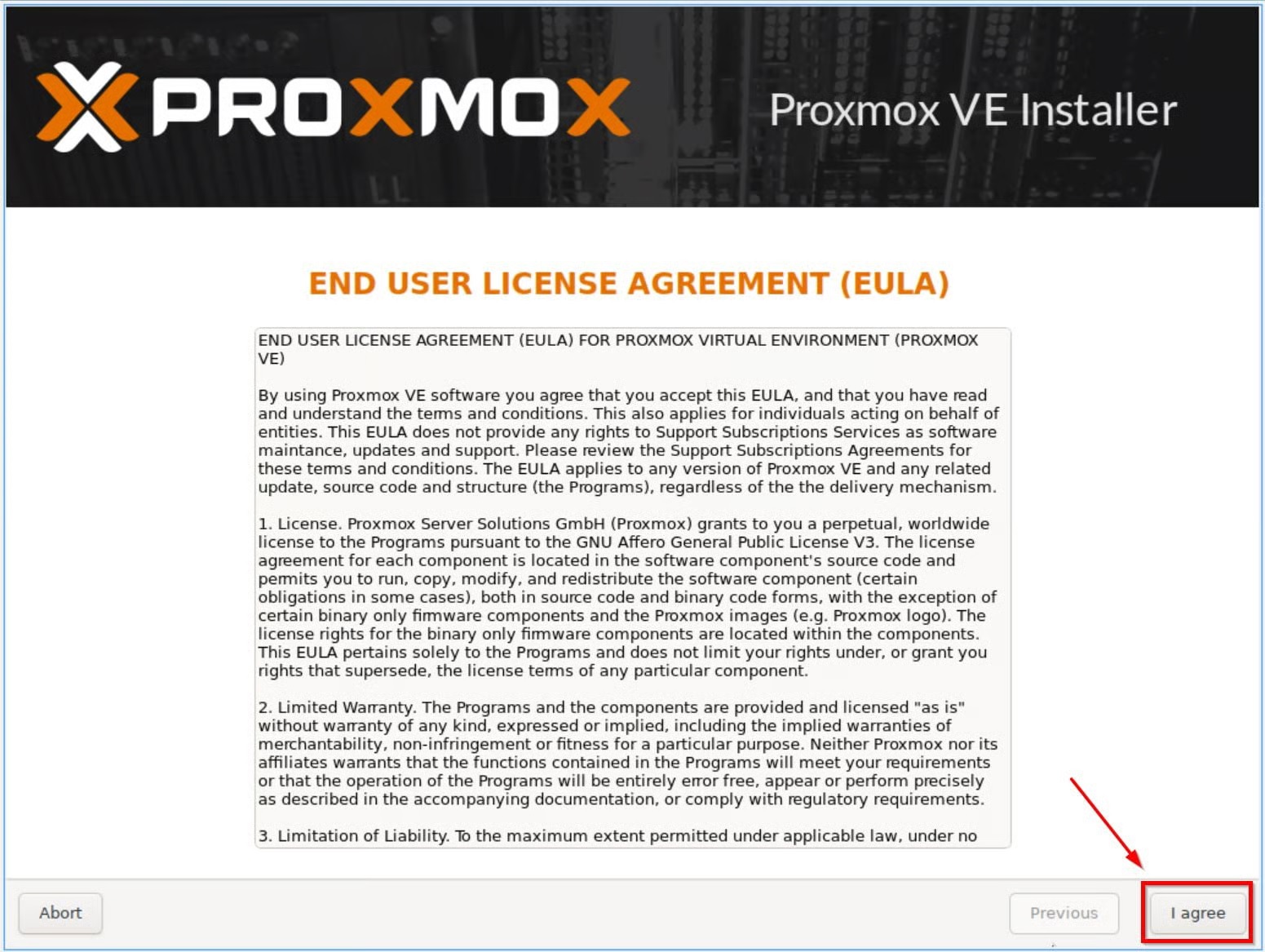
Chọn "I Agree"
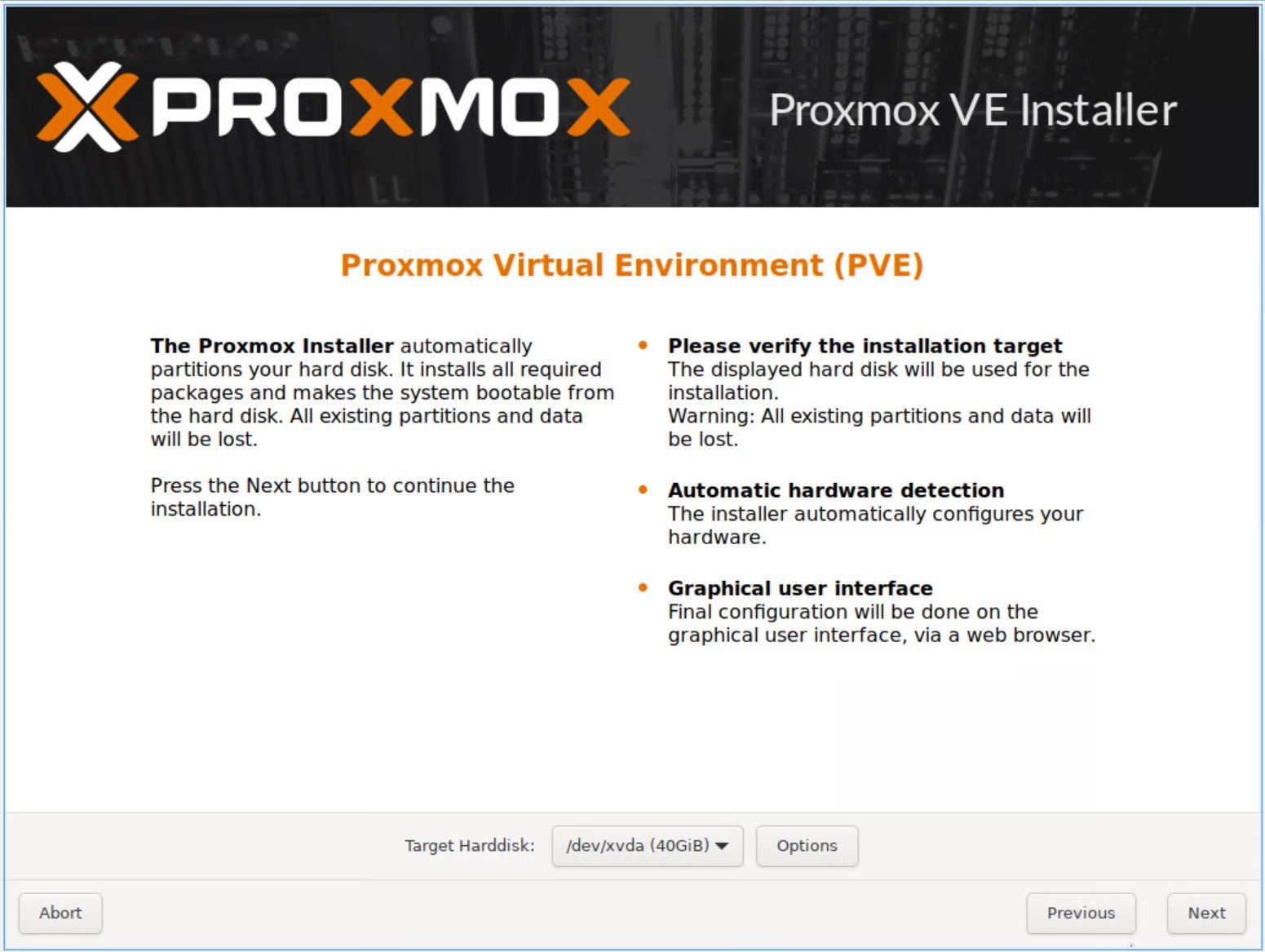
Nếu máy tính có nhiều ổ đĩa cứng, bạn chọn ổ cứng muốn cài Proxmox ở đây, ròi bấm Next. Nếu muốn thiết lập nâng cao, bấm vào nút Options để điều chỉnh thông số. Trong trường hợp lần đầu cài đặt, hãy để mặc định để Proxmox tự thiết lập các thông số cần thiết.
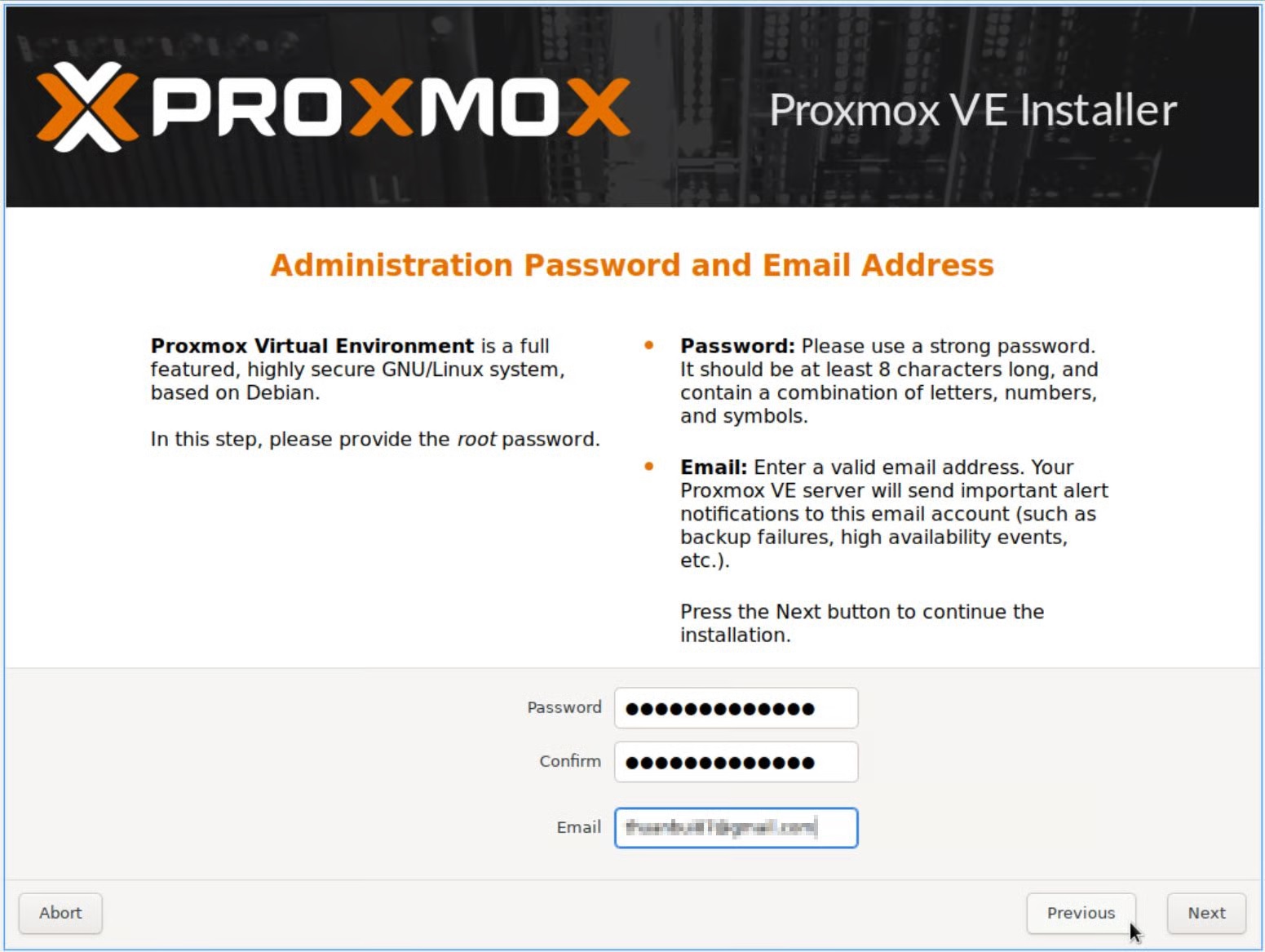
Username mặc định là Root. Nhập mật khẩu cho tài khoản root và địa chỉ email. Bấm Next.
Thiết lập địa chỉ IP tĩnh cho máy Proxmox. Rồi bấm Next.
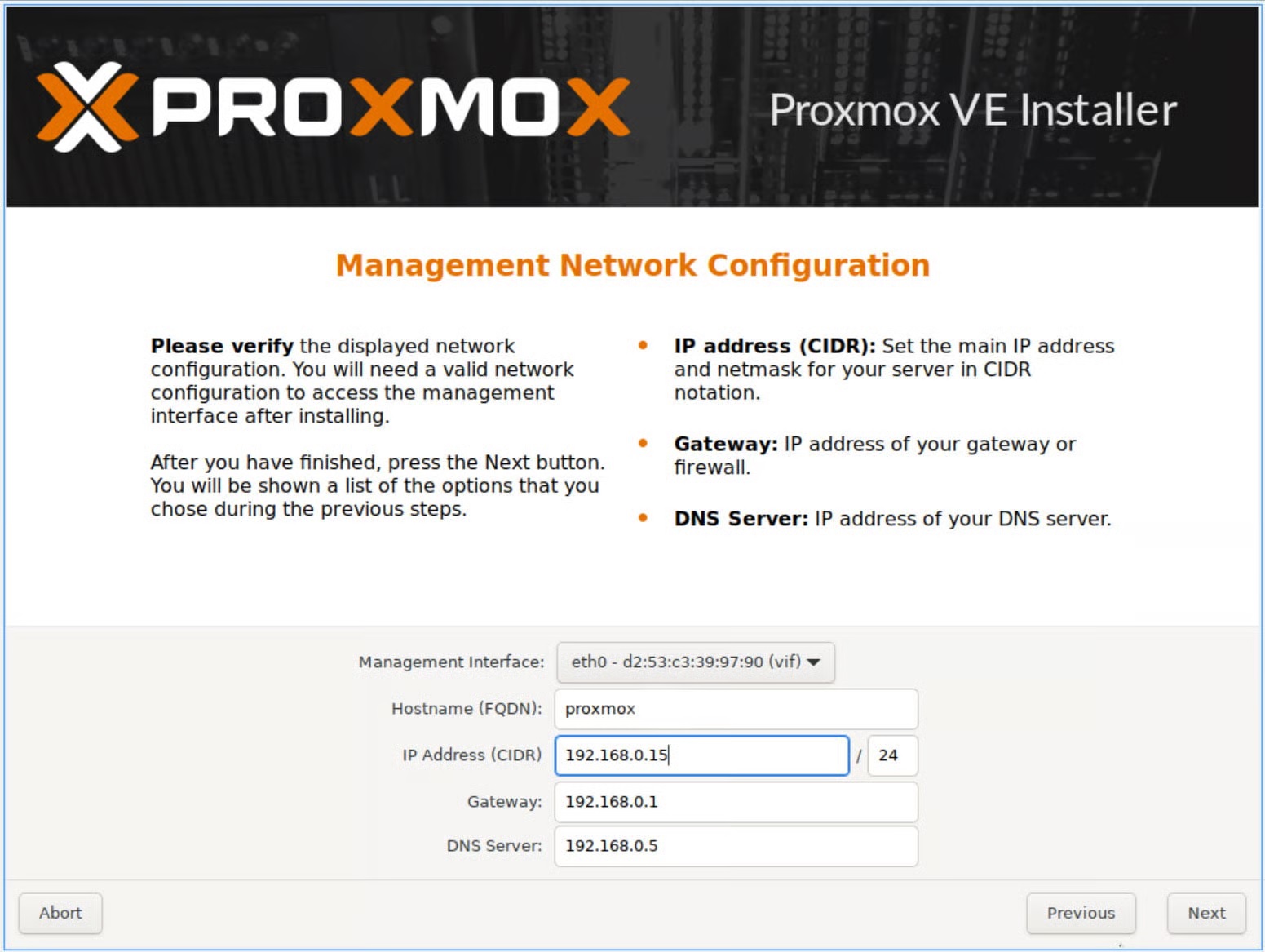
Bấm chọn "Automatically reboot after successful installation" để máy tính tự khởi động lại sau khi cài xong. Bấm Install để bắt đầu cài đặt Proxmox lên đĩa cứng. Quá trình cài đặt sẽ kéo dài khoảng 5-10 phút tuỳ vào cấu hình máy.
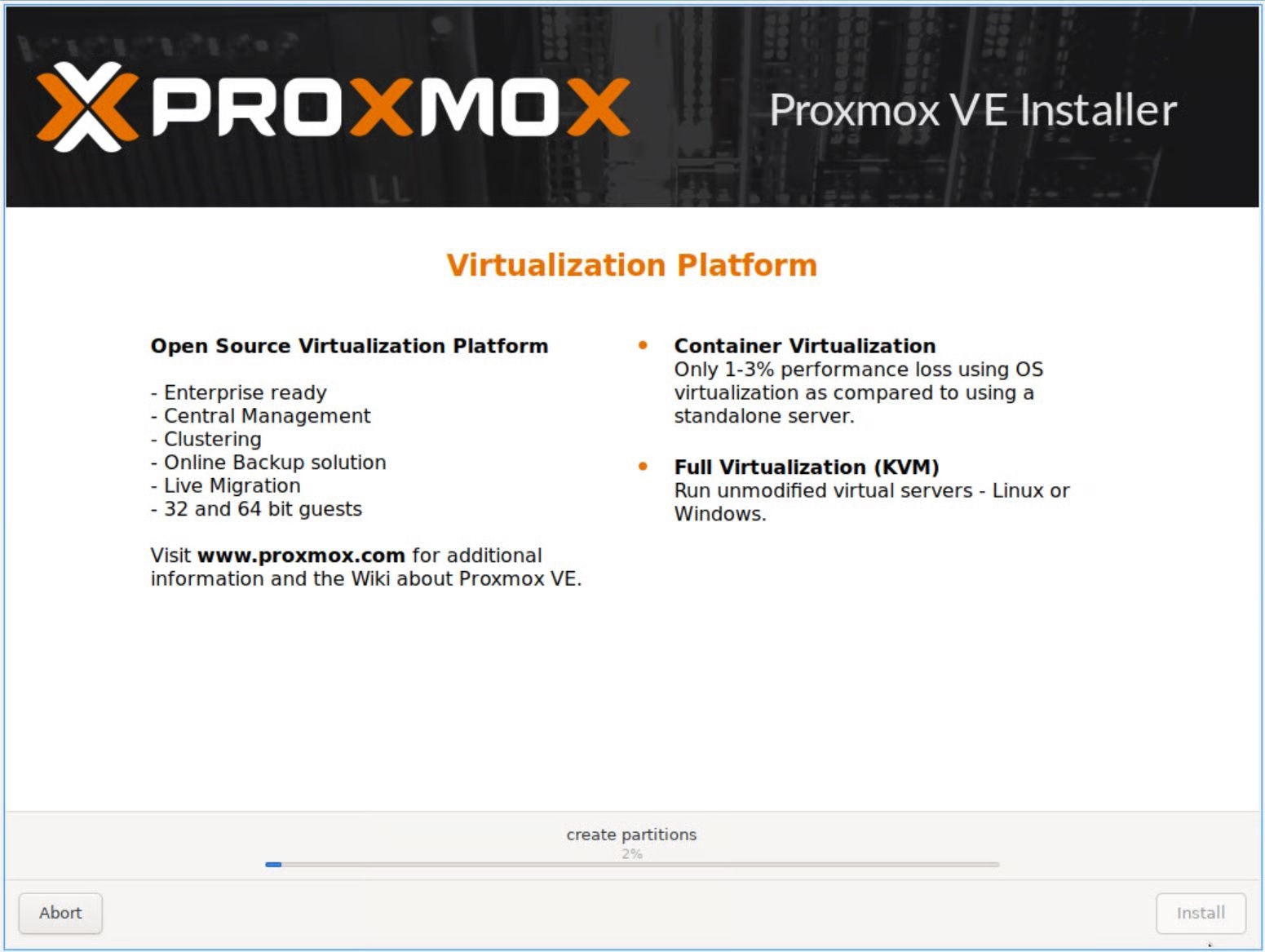
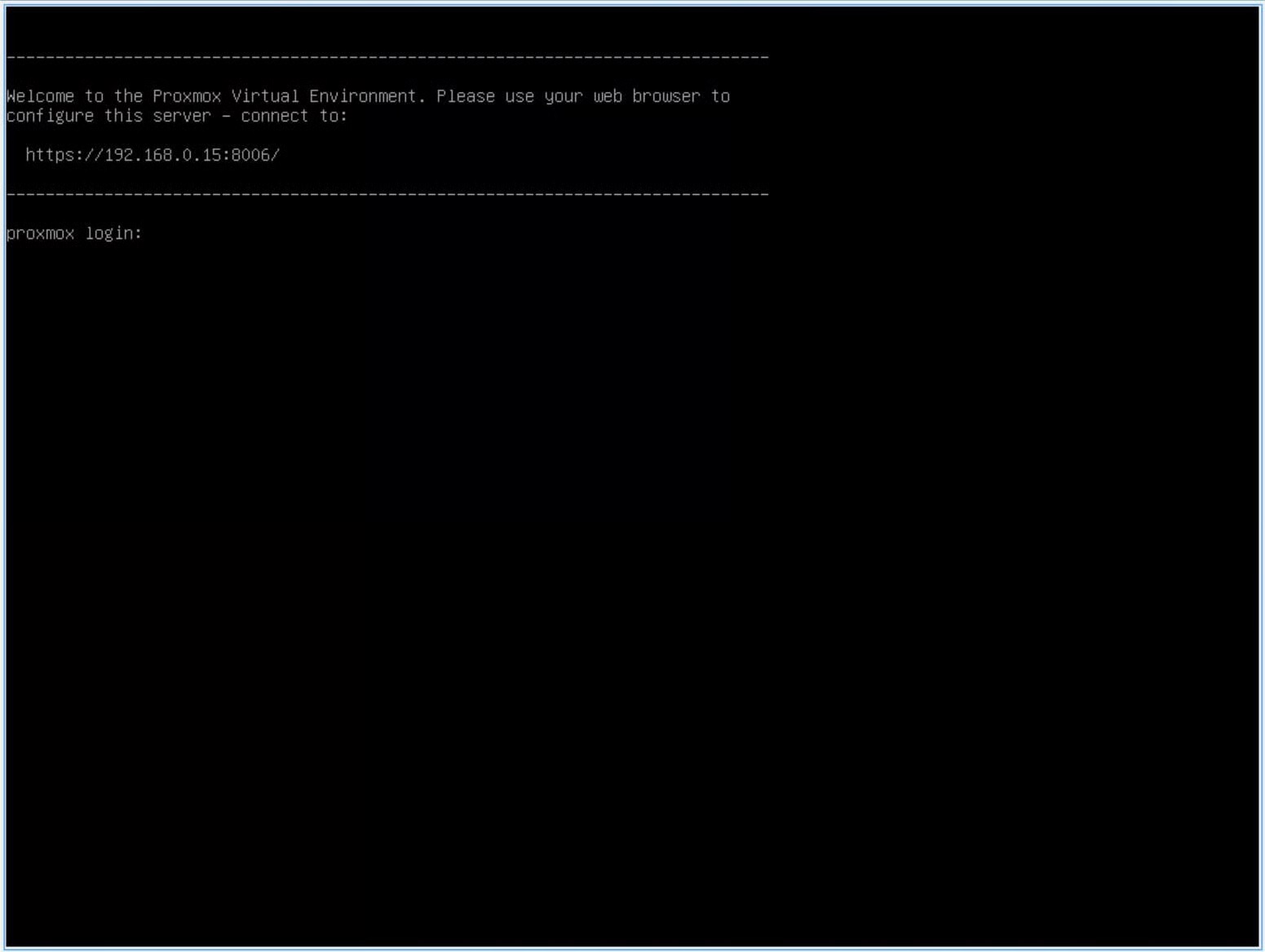
Sau khi cài đặt xong, máy tính sẽ tự khởi động lại và boot vào giao diện dòng lệnh của Proxmox.
Bạn có thể đăng nhập bằng thông tin sau:
- login: root
- password: mật khẩu bạn đã thiết lập ở bước cài đặt
III.Truy cập Proxmox Web UI
Để quản lý Proxmox, chúng ta sẽ sử dụng trình duyệt web truy cập vào giao diện Web UI theo địa chỉ IP đã thiết lập ở bước cài đặt kèm theo port 8006. Ví dụ với Server ở công ty Swantech, Mình sẽ truy cập vào địa chỉ: https://192.168.1.16:8006.
Đăng nhập bằng tài khoản root và mật khẩu bạn đã thiết lập trước đó. Bấm Login.
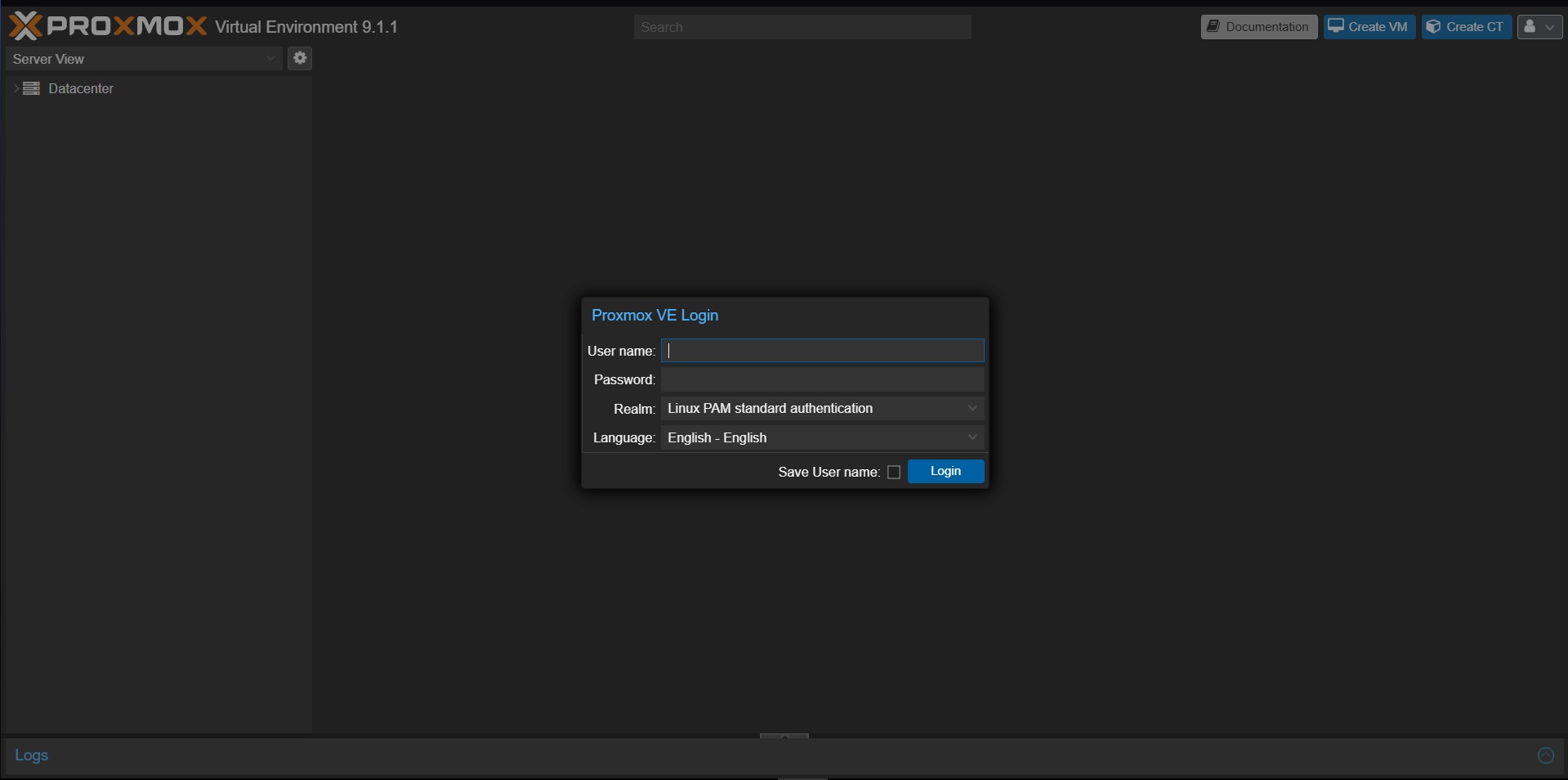
Đây là giao diện của Proxmox VE
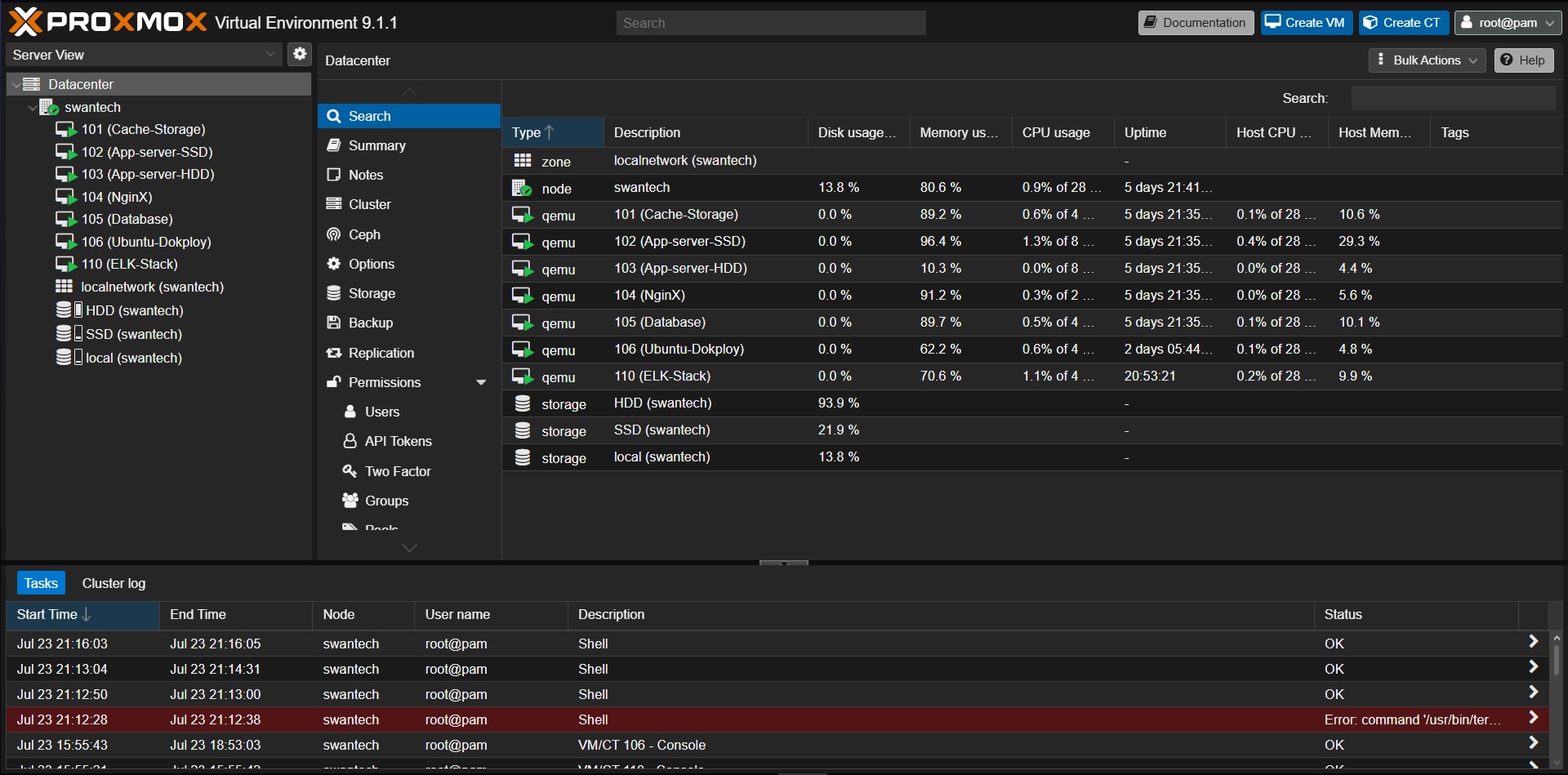
Proxmox đã được cài đặt thành công. Ở bài viết sau mình sẽ hướng dẫn thêm cách làm quen với giao diện web của Proxmox và cách tạo máy ảo trên Proxmox.