Bài 3: Giao diện Proxmox
Ở bài trước, ta đã cài đặt và truy cập thành công Proxmox thông qua địa chỉ IP.
Bài học này sẽ hướng dẫn bạn giao diện và những chức năng cơ bản của Proxmox.
I. Giao diện chính
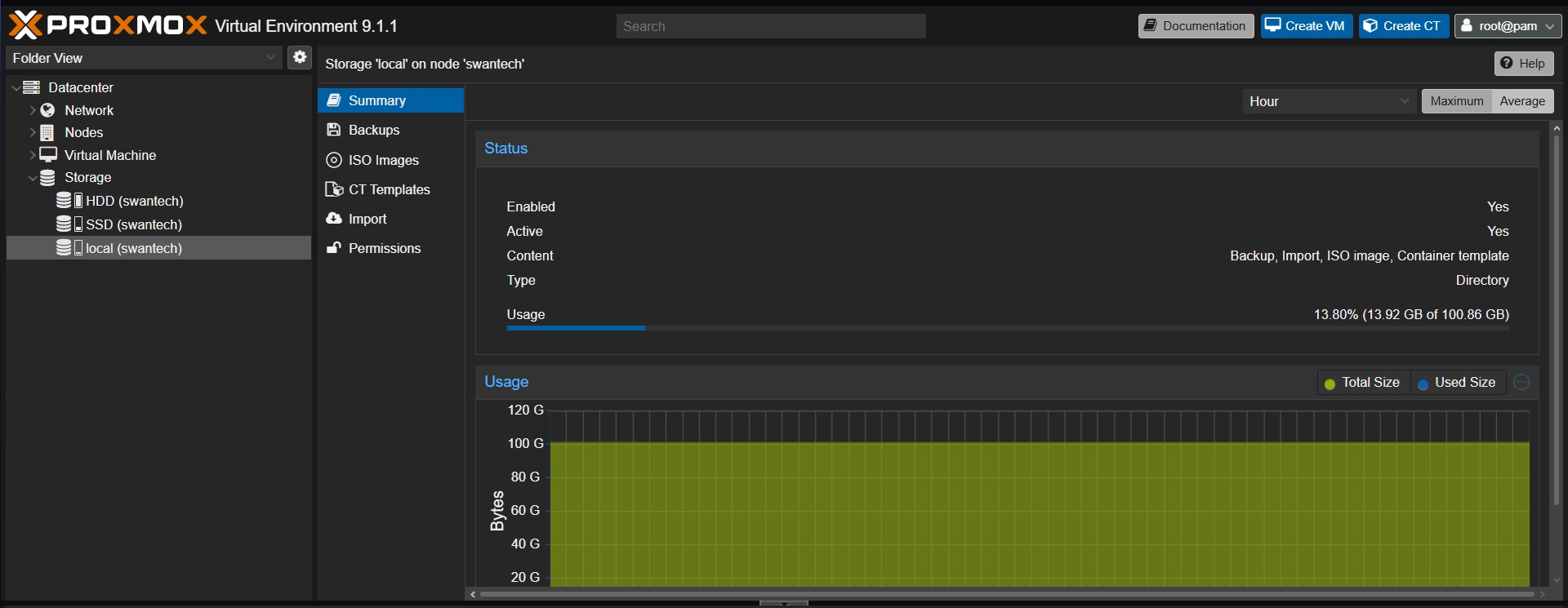
Giao diện của Proxmox được chia làm 4 khu vực:
- Header: nằm ở trên cùng, hiển thị ô tìm kiếm, thông tin tài khoàn và hai nút thao tác quan trọng nhất: Create VM (tạo máy ảo KVM), Create CT (tạo container LXC)
- Resource Tree: nằm ở ngoài cùng bên trái, hiển thị các đối tượng quản lý để bạn lựa chọn: Datacenter, Proxmox Node, VM, CT, Storage
- Content Panel: nằm ngay giữa màn hình, hiển thị thông tin chi tiết của từng đối tượng được chọn bên mục Resource Tree
- Log Panel: nằm ở dưới cùng, ghi lại các hoạt động diễn ra trên hệ thống.
1. Resource Tree
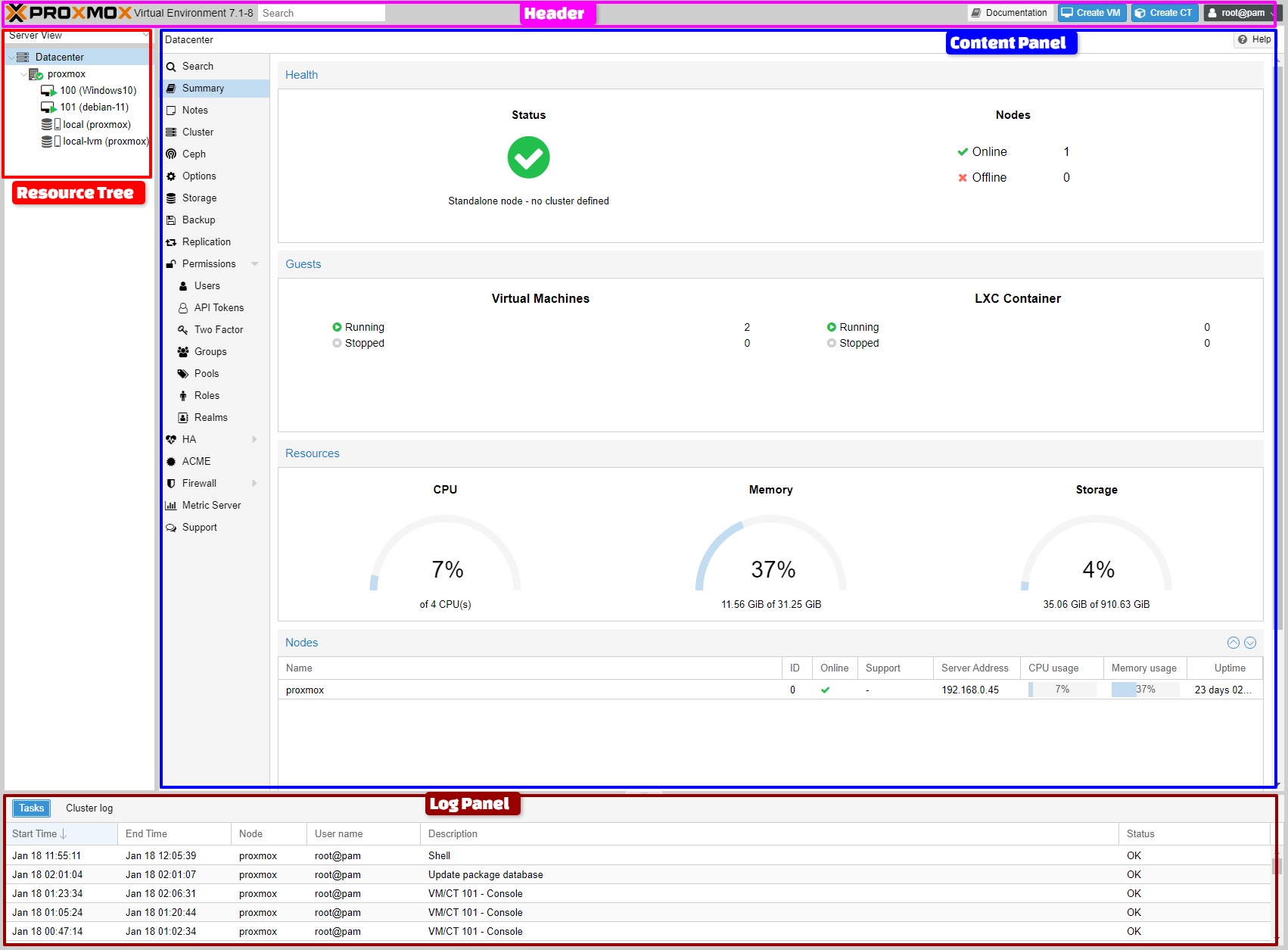
Mục Resource Tree bên trái dùng để lựa chọn các đối tượng quản lý trên Proxmox.
- Datacenter: Quản lý chung toàn bộ hệ thống, bao gồm nhiều máy chủ Proxmox khác nhau
- Node: đại diện cho một máy chủ Proxmox
- Guest: máy ảo VM, container LXC và các mẫu thiết lập sẵn (templates)
- Storage: đối tượng lưu trữ
- Pool: nhóm gồm nhiều node để quản lý tập trung.
Bạn có thể bấm chuột phải trên Node hay trên Guest để hiển thị menu bar quản lý cho từng mục
2. Content Panel
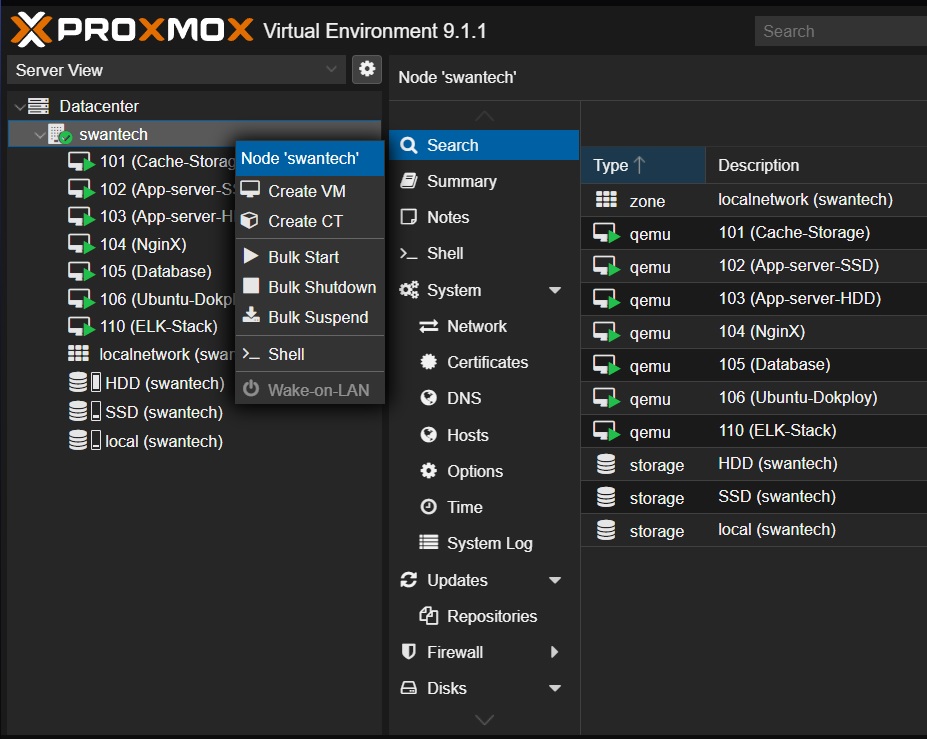
Content Panel là thành phần trung tâm của Proxmox, nơi hiển thị những thông tin cần thiết và các chức năng. Bên trong Content Panel được chia làm 2 phần, bên trái là Navigation Menu gồm nhiều mục để chọn còn bên phải sẽ hiển thị thông tin tương ứng.
Content Panel sẽ thay đổi tùy thuộc vào đối tượng được chọn bên Resource Tree.
Bài viết này chỉ đề cập giao diện cơ bản và những tính năng cần thiết. Nếu bạn muốn tìm hiểu thêm chức năng, view mode, data center menu, hãy tìm hiểu thêm tại đây.
3.Storage
Nếu bạn cài đặt Proxmox theo các thiết lập mặc định, Proxmox cấu hình ổ cứng theo chuẩn LVM (Logical Volume Manager) và tự động tạo 2 đối tượng lưu trữ:
-
local: dùng để lưu ISO images (dùng để cài đặt máy ảo KVM), CT Templates (dùng để tạo container LXC), và các bản Backup của máy ảo.
-
local-lvm: dùng để lưu các ổ đĩa cứng của máy ảo KVM và container LXC.
Đối với cài đặt thiết lập mặc định, Proxmox chỉ cấu hình ổ cứng cài đặt. Do đó, nếu có ổ cứng thứ 2 hoặc lắp thêm ổ cứng, bạn cần phải cấu hình lại ổ cứng để Proxmox nhận ổ. Nếu bạn chưa từng sử dụng tính năng LVM trong Linux và không biết cách phân vùng ổ cứng, bạn cần đọc bài Extra tại đây.
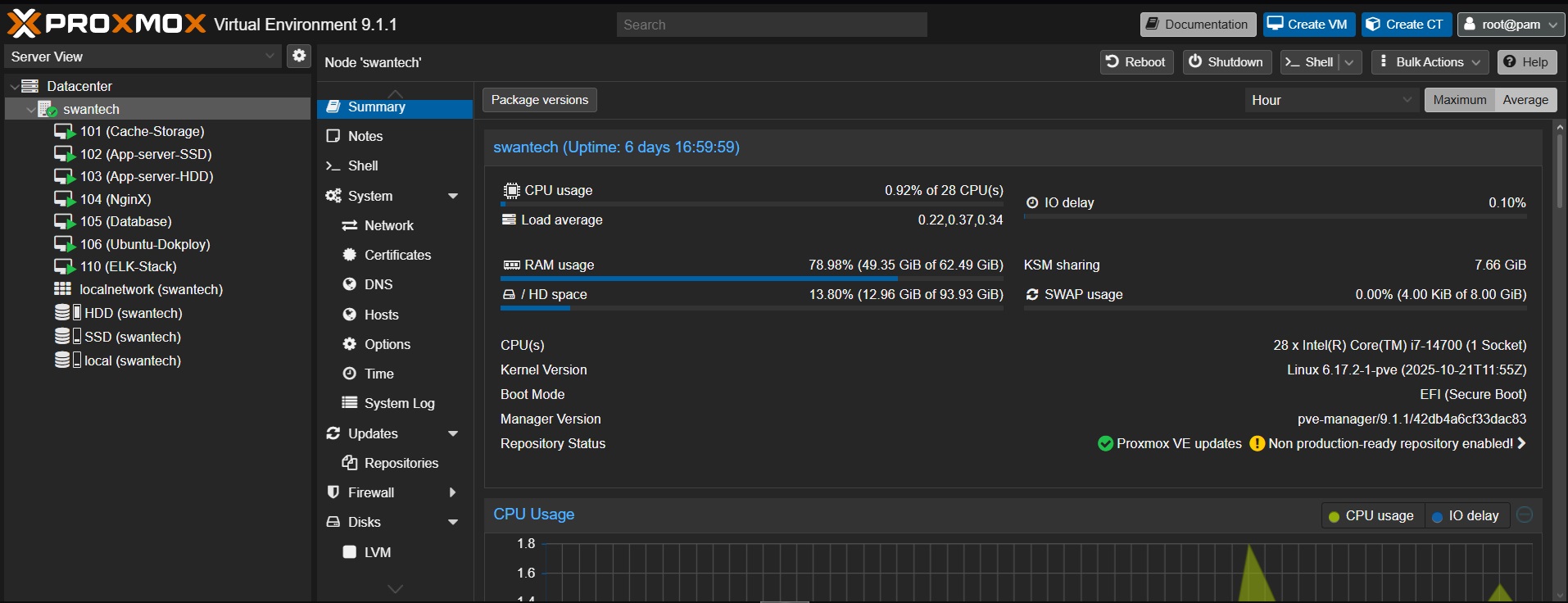
Trong hình ảnh này, server công ty đã khai báo toàn bộ ổ cứng có trong máy và đổi thêm ổ cứng "local-lvm" thành "SSD"
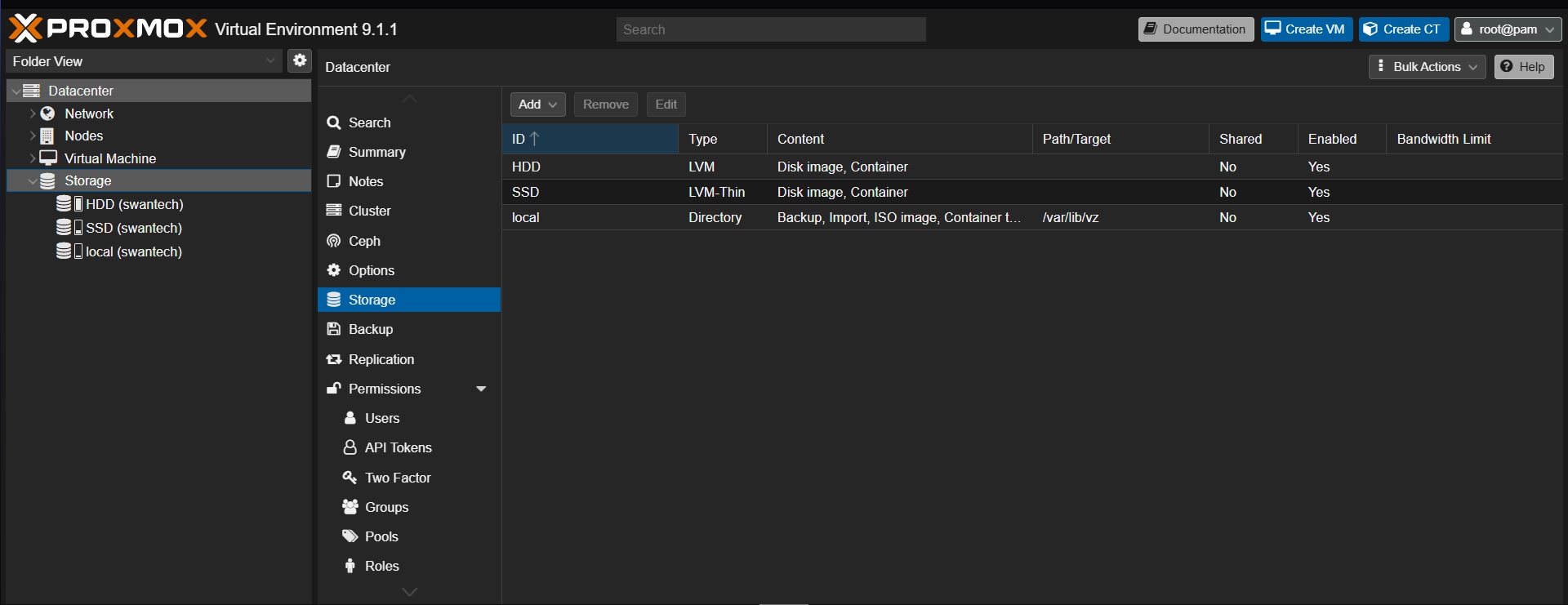
Khi chọn đối tượng lưu trữ local, bên phần Content Panel sẽ có thêm các mục:
- Summary: hiển thị thông tin về lưu trữ: phân loại, mục đích sử dụng và dung lượng còn lại.
- Backup: quản lý các bản sao lưu của máy ảo / container.
- ISO Images: quản lý các file ISO dùng để cài đặt máy ảo KVM.
- CT Templates: quản lý template dùng để thiết lập container LXC
- Permissions: quản lý quyền truy cập.