Bài 4: Set up VM trong Proxmox
Ở bài trước, ta đã cài đặt và truy cập thành công Proxmox thông qua địa chỉ IP.
Bài học này sẽ hướng dẫn bạn cách setup máy ảo (Virtual Machine) trong Proxmox.
Trước tiên, bạn cần hiểu về cách phân vùng ổ cứng trong Linux. Nếu bạn chưa từng sử dụng tính năng LVM trong Linux và không biết cách phân vùng ổ cứng, bạn cần đọc bài Extra tại đây.
Phân vùng ổ cứng
Như đã đề cập từ bài trước, nếu trong máy có nhiều hơn 1 ổ cứng, ta cần phải phân vùng ổ cứng để sử dụng. Các bước phân vùng gồm có: Chia Partition, tạo Physical Volume, tạo Volume Group. Khi tạo máy ảo trên Volume Group, Proxmox sẽ tự phân vùng Logical Volume, vì vậy ta không cần phải tạo Logical Volume trong Terminal Proxmox.
Bước 1: Tạo các Partition
Trước tiên, ta cần xem thiết lập mặc định của Proxmox đã chia phần chia ổ cứng như nào, và xem còn bao nhiêu ổ cứng còn trống chưa được sử dụng bằng câu lệnh dưới quyền root sau:
fdisk -l && lsblk
Câu lệnh "lsblk" sẽ liệt kê thông tin chi tiết về tất cả các thiết bị lưu trữ dạng block đã được khai báo trong hệ thống, còn lệnh "fdisk -l" sẽ liệt kê thông tin ổ cứng, tổng dung lượng của ổ cứng và thông tin các partitions.
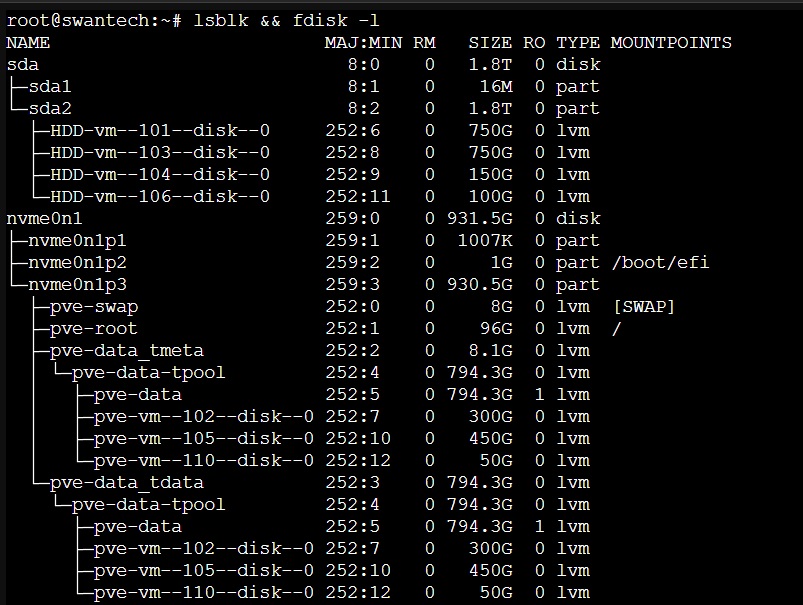
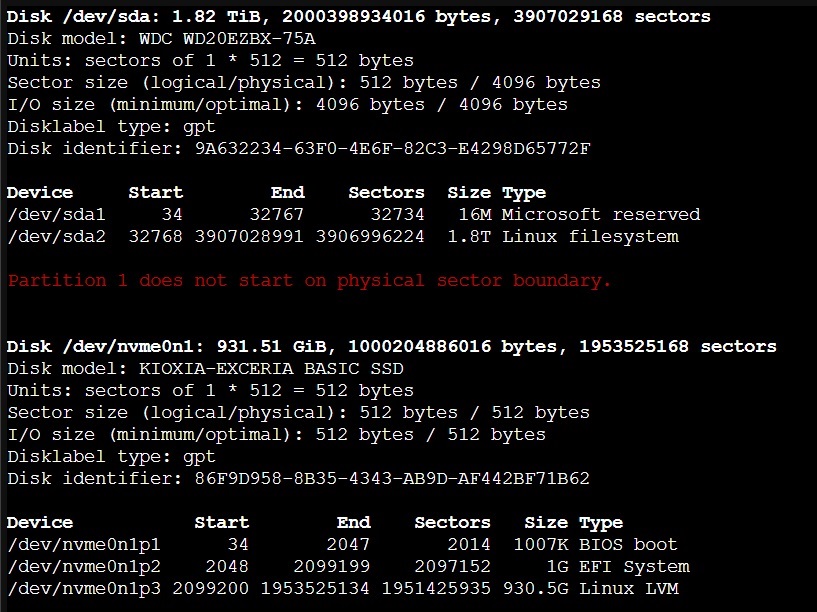
Trong ảnh này, server đã có 2 partitions ở ổ HDD 1.8TB, và 3 partitions ở ổ SSD. Để tạo thêm partition, ta dùng lệnh fdisk + disk path. Ví dụ tôi sẽ tạo thêm 1 partition thứ 3 ở ổ HDD bằng câu lệnh
fdisk /dev/sda
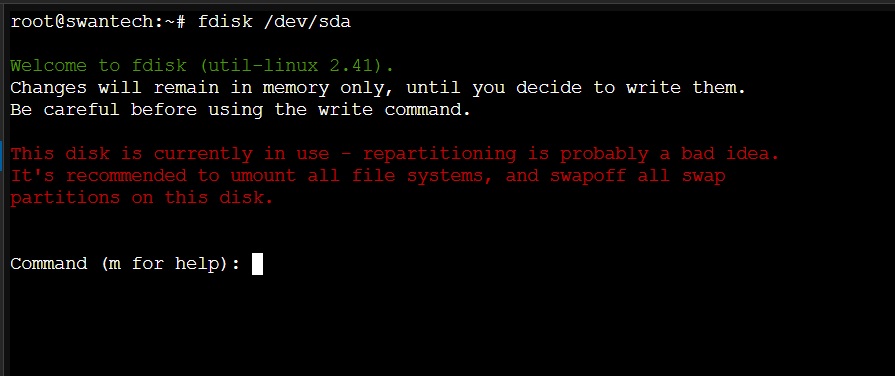
Bấm "m" để hiện "Help", đọc hướng dẫn và điền các thông số tương ứng.
Bước 2: Tạo Physical Volume và Volume Group
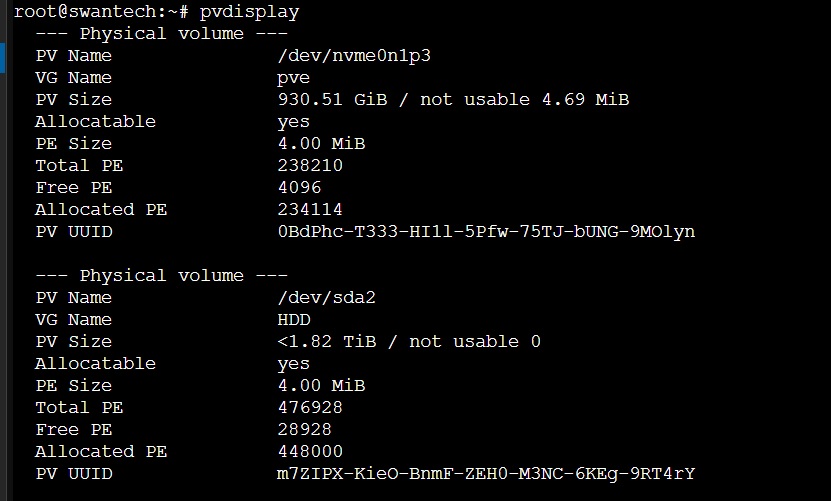
Sau khi tạo partition, ta cần tạo Physical Volume và Volume Group để có thể dùng cho lưu trữ và tạo VM Câu lệnh tạo Physical Volume và Volume Group
sudo pvcreate /dev/{partition-path}
sudo vgcreate {vg-name} {pv-path}
Sau khi tạo Physical Volume và Volume Group, dùng lệnh pvdisplay để xem thông tin chi tiết.
Tạo các máy ảo KVM trên Proxmox
Bước 1: Chuẩn bị
Trước khi cài đặt máy ảo, ta cần chuẩn bị các file ISO để cài đặt. Cách dễ nhất là upload file ISO lên storage "local" từ máy cá nhân đang sử dụng.
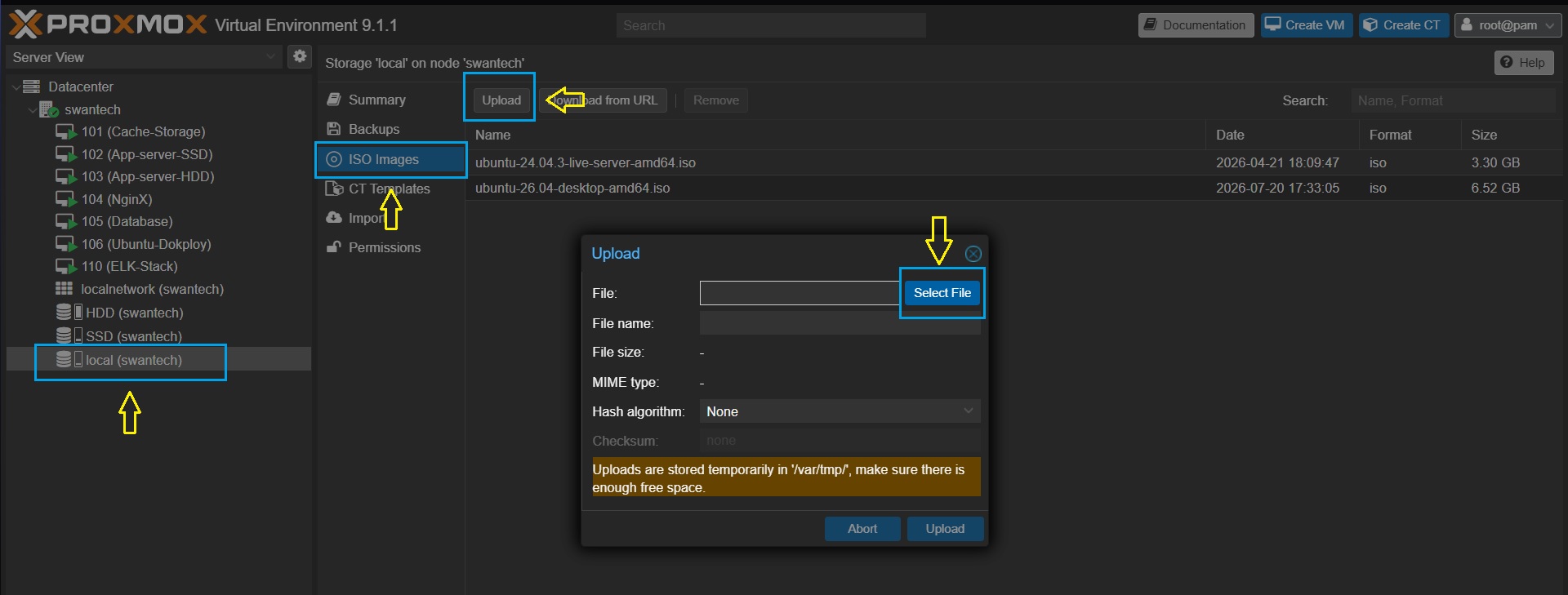
Bước 2: Cài đặt
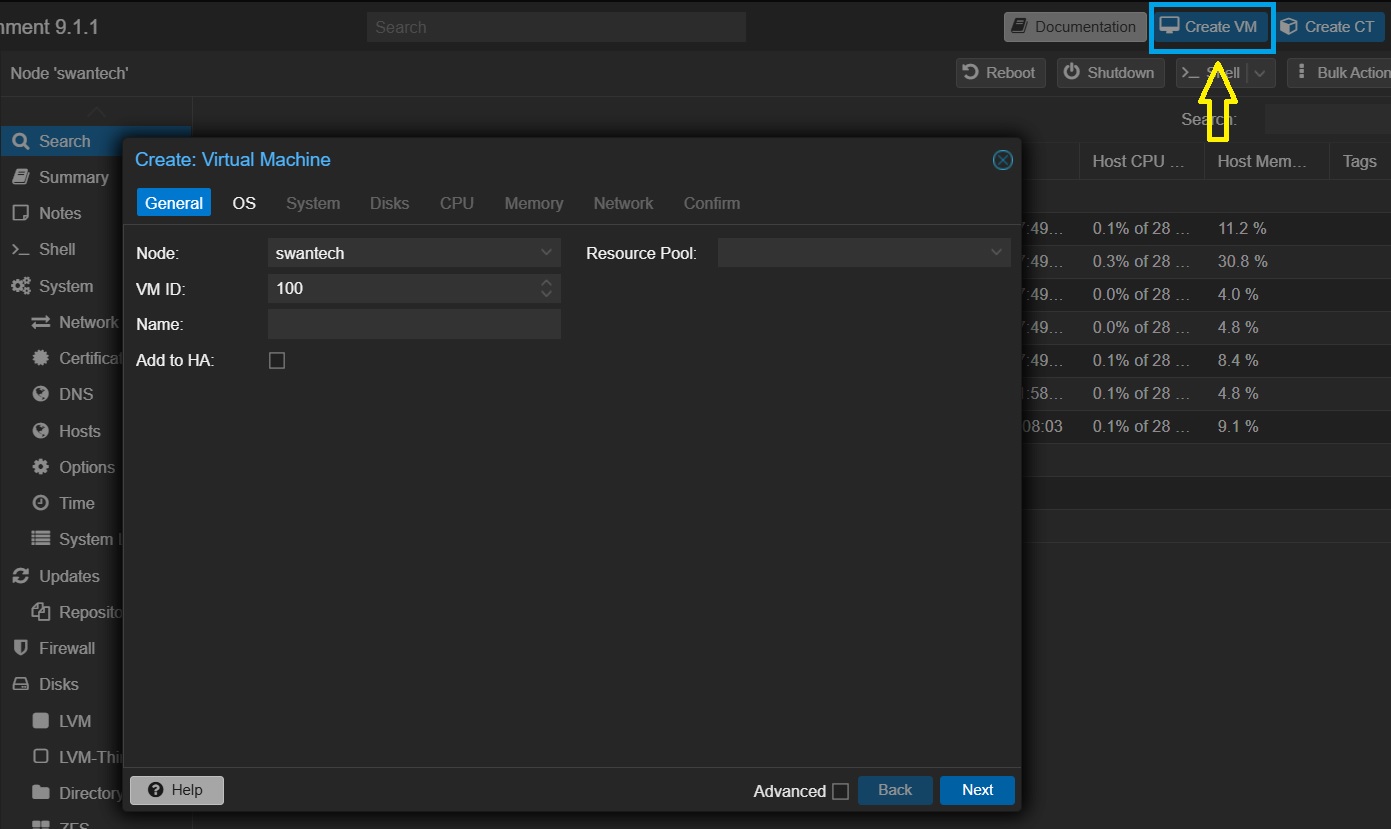
Sau khi tải lên file ISO cần cài đặt, bấm vào "Create VM" trên Header để tiến hành cài đặt VM
Ở giao diện đầu tiên, điền các thông tin cơ bản như "VM ID" và "Name"
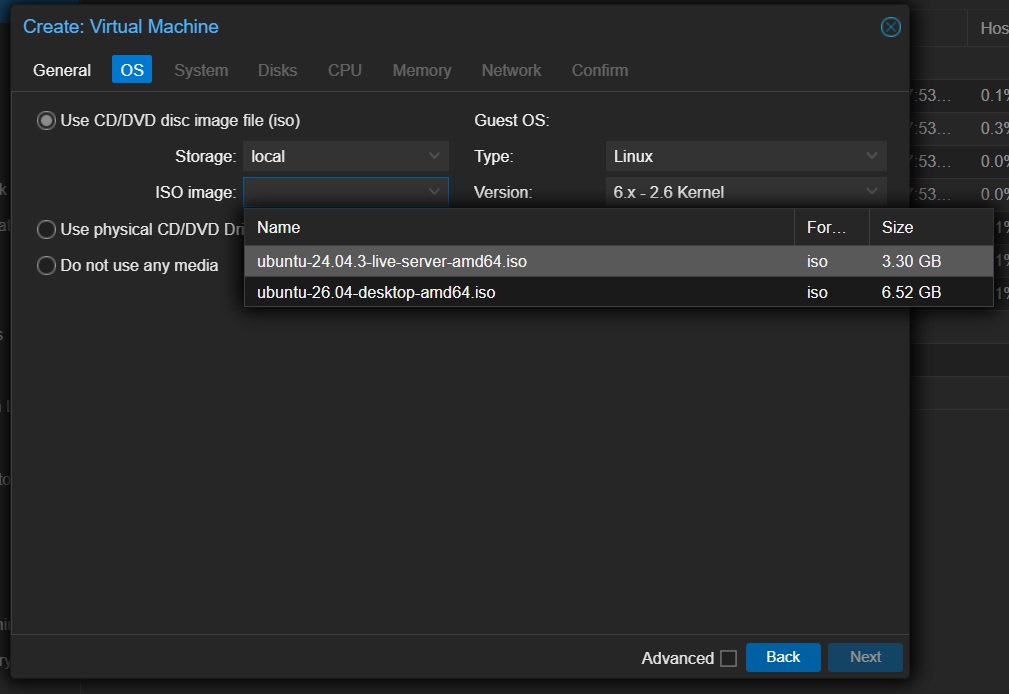
Chọn file ISO muốn cài đặt rồi bấm "Next" đến section "Disk"
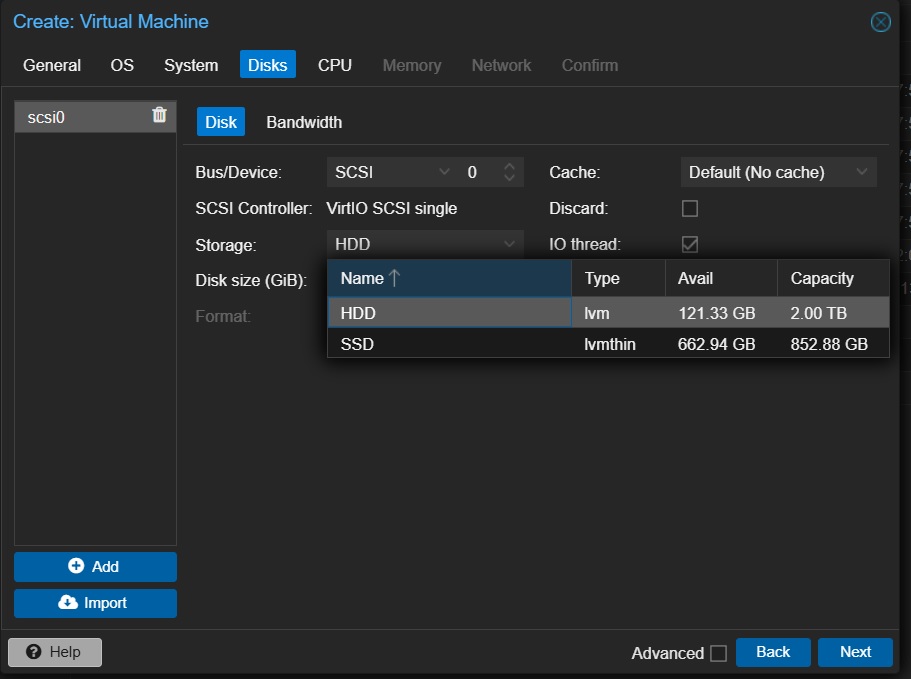
Ở mục "Disk", chọn "Storage" là VOlume Group mình muốn lưu trữ VM, và điền dung lượng ổ cứng mong muốn. Sau đó bấm "Next"
Tiếp theo, điền số lượng CPU và Memory theo khuyến nghị của hệ điều hành hoặc theo nhu cầu cá nhân. Cuối cùng ở section ""Confirm", chọn "Start after created" rồi bấm "Finish"
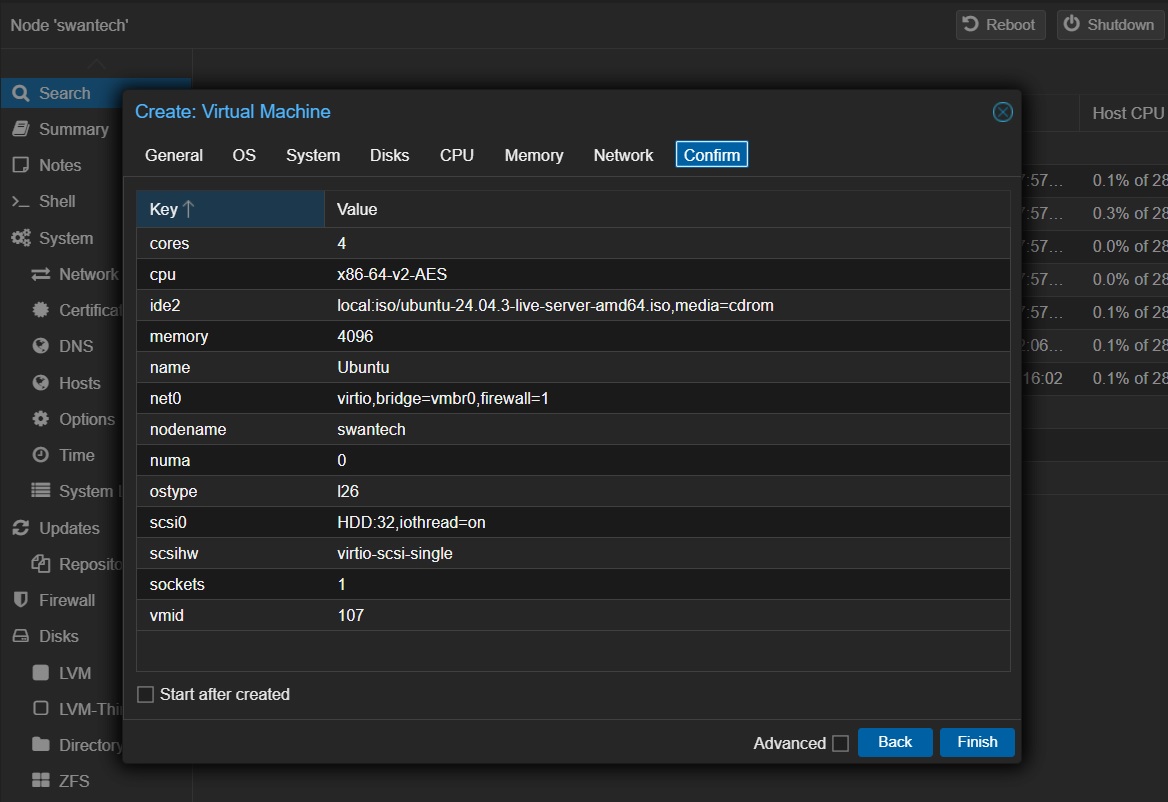
Vậy là chúng ta đã hoàn thành cài đặt máy ảo KVM trên Proxmox.
Bài viết thêm khảo thêm tại đây.